Festplatte auf SSD klonen: So gelingt der Umzug
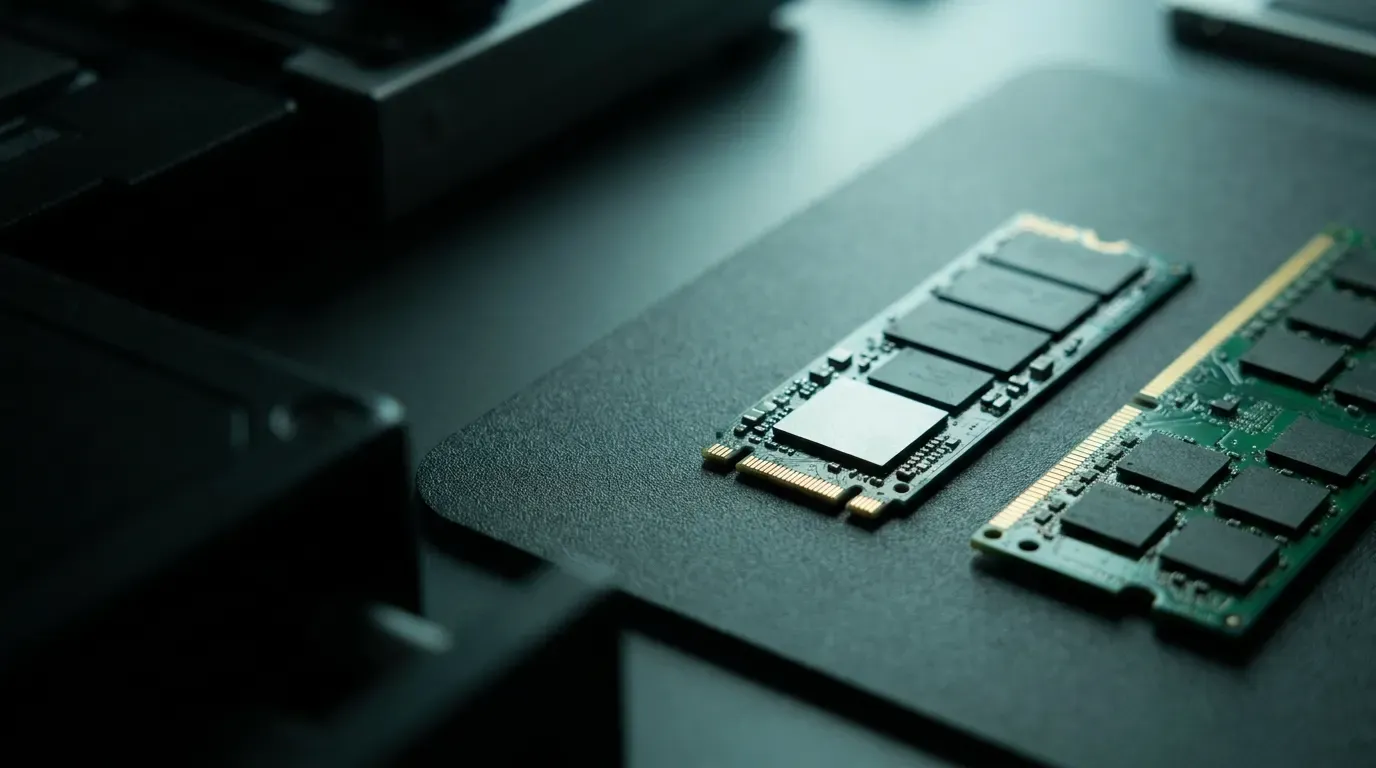
Beim Klonen wird die alte Festplatte eins zu eins auf eine SSD kopiert. Windows, Programme und Daten bleiben erhalten, der Rechner startet danach nur deutlich schneller. Nötig sind eine passende SSD (SATA oder NVMe, vorher prüfen), eine Klon-Software und ein Adapter. Die drei üblichen Stolperfallen sind eine zu kleine SSD, defekte Sektoren auf der alten Platte und der falsche Anschluss-Typ.
Sie bauen selbst ein? Die komplette Software-Seite, vom Klonen bis zum ersten Start, übernehmen wir per Fernwartung.
Warum klonen statt neu installieren?
Der Klon kopiert die komplette alte Platte auf die neue SSD, also Windows, Programme, Einstellungen und Dateien in einem Rutsch. Sie sparen sich die Neuinstallation, das Suchen der Lizenzen und das Wiedereinrichten von Mail und Drucker. Nach dem Umbau startet derselbe Rechner mit demselben Desktop, nur eben in Sekunden statt Minuten.
Eine ehrliche Einschränkung gehört dazu. Ein Windows, das schon vorher tief zugemüllt oder von Schadsoftware befallen war, nimmt seine Probleme mit auf die SSD. In solchen Fällen ist die Neuinstallation der bessere Weg, das sehen wir bei der Diagnose.
Vor dem Kauf: Welche SSD passt überhaupt?
Der häufigste Fehlkauf passiert beim Anschluss. Zwei Typen sind verbreitet:
- SATA (2,5 Zoll) ist der klassische Formfaktor und passt in fast jeden älteren Laptop und PC anstelle der bisherigen Festplatte.
- NVMe (M.2) ist ein kleiner Riegel, der direkt auf die Hauptplatine gesteckt wird, nochmal deutlich schneller. Er braucht einen freien M.2-Steckplatz, den nicht jedes ältere Gerät hat.
Der zweite Punkt ist die Größe. Die SSD muss mindestens so viel belegten Speicher fassen, wie auf der alten Platte tatsächlich liegt. Klon-Software kann Partitionen zwar verkleinern, aber daran scheitern die meisten Selbstversuche, die bei uns auf dem Tisch landen.
Der Ablauf in Kurzform
- Belegten Speicher der alten Platte prüfen (im Explorer unter „Dieser PC“ steht er direkt unter dem Laufwerk), passende SSD besorgen.
- SSD per USB-Adapter anschließen und mit einer Klon-Software die alte Platte komplett kopieren. Viele SSD-Hersteller legen eine kostenlose bei: Samsung sein eigenes Umzugsprogramm, Crucial und Western Digital eine Acronis-Version.
- Platten tauschen bzw. im BIOS, dem Grundeinstellungs-Menü des Rechners (beim Einschalten meist über F2 oder Entf erreichbar), die Boot-Reihenfolge auf die SSD stellen.
- Starten, prüfen, freuen. Die alte Platte erst wiederverwenden, wenn ein paar Tage lang alles läuft.
Die drei Stolperfallen aus der Praxis
Defekte Sektoren. Hat die alte Platte fehlerhafte Bereiche, bricht der Klon ab oder liefert ein nicht startendes System. Ausgerechnet die Rechner, die eine SSD am nötigsten haben, haben oft auch die müdeste Platte.
Falscher Modus im BIOS. Wenn nach dem Tausch nur ein schwarzer Bildschirm mit blinkendem Cursor kommt, startet der Rechner schlicht von der falschen Platte oder im falschen Modus. Das ist behebbar, aber nervenaufreibend, wenn man nicht weiß, wo man suchen muss.
Der verklebte Laptop. Bei vielen neueren Laptops ist der Weg zur Platte das eigentliche Risiko, denn das Gehäuse will aufgehebelt werden, ohne dass Clips abbrechen. Hier endet für die meisten der sinnvolle Selbstbau.
Wer sich das sparen will, bekommt beim SSD-Umbau von uns den Umzug samt Einbau zum Festpreis, und die alte Platte gibt es als Reserve zurück. Wenn der Rechner auch mit SSD nicht mehr zeitgemäß wäre, sagen wir das vorher, dann ist ein gut beratener Neukauf das ehrlichere Geschäft.
Lieber vor Ort? Zwischen Koblenz und Bonn kommen wir zu Ihnen: Zur PC-Aufrüstung

IT-Dienstleister aus Rheinbrohl mit über 15 Jahren IT-Erfahrung im Mittelstand. Repariert, vernetzt und betreut Rechner und Betriebe zwischen Koblenz, Neuwied und Bonn. Mehr über uns