Festplatte wird nicht erkannt? Die Prüfung in der richtigen Reihenfolge
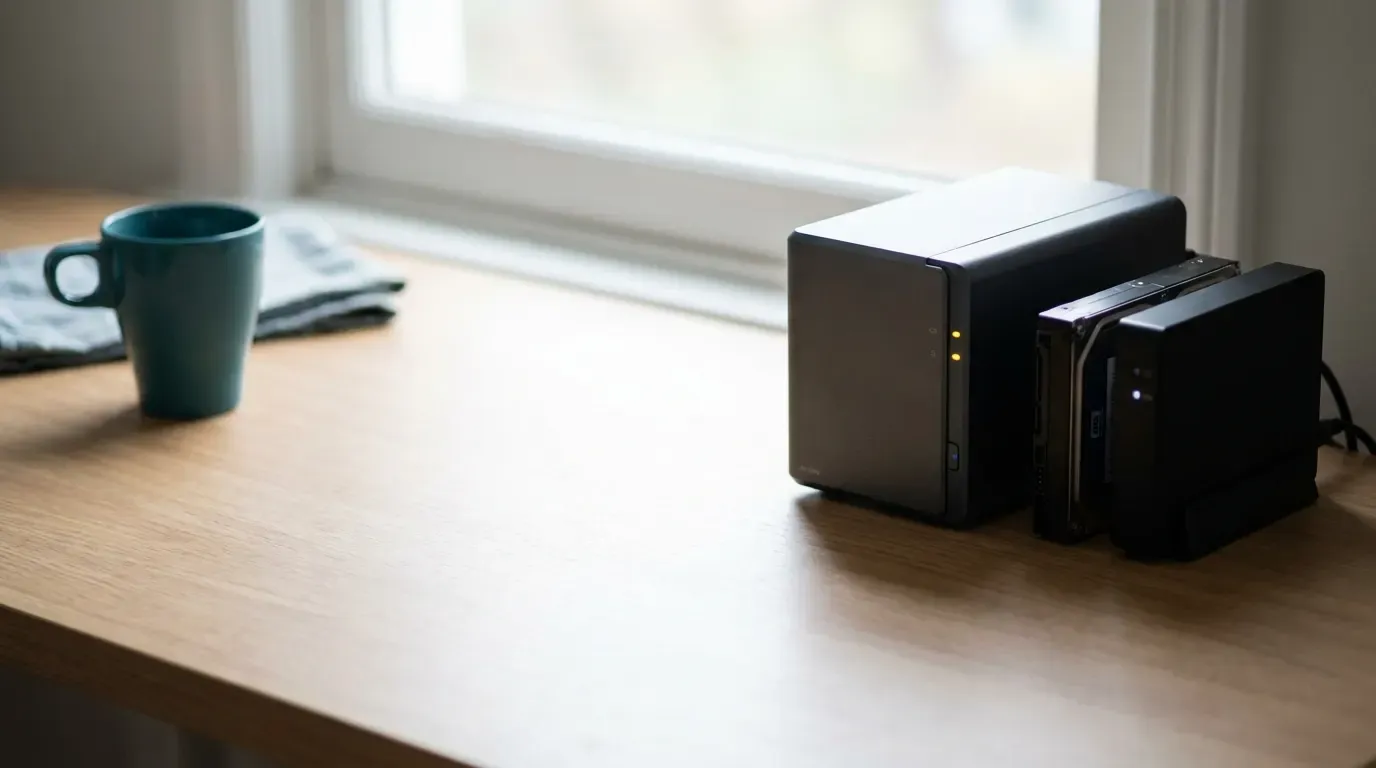
Wenn eine Festplatte nicht erkannt wird, prüfen Sie zuerst, ob Windows sie überhaupt sieht. Öffnen Sie dazu die Datenträgerverwaltung, denn dort taucht ein Laufwerk oft noch auf, obwohl im Explorer nichts steht. Fehlt nur der Laufwerksbuchstabe, ist das in einer Minute erledigt. Klackert oder piept die Platte dagegen, schalten Sie sie sofort aus und lassen Sie sie aus, weil jeder weitere Versuch Daten kostet.
Passende Leistung dazu: Zur Datenrettung
Der Explorer zeigt nur C, obwohl zwei Platten im Rechner stecken. Oder die externe Platte leuchtet, taucht aber nirgends auf. Das sieht nach dem Schlimmsten aus, ist es aber in den meisten Fällen nicht. Wichtig ist nur, dass Sie in der richtigen Reihenfolge prüfen, denn zwei der naheliegendsten Klicks kosten Daten.
Zuerst hinhören
Bevor Sie irgendetwas anklicken: Macht die Platte Geräusche? Ein regelmäßiges Klacken, ein Schleifen oder ein kurzes Anlaufen mit anschließendem Piepen deutet auf einen mechanischen Schaden hin. Dann gilt eine einzige Regel, nämlich sofort ausschalten und ausgeschaltet lassen.
Jeder weitere Startversuch lässt die Köpfe erneut über die Scheiben fahren und kann aus rettbaren Daten unrettbare machen. Was in dieser Lage zählt, steht ausführlich unter Daten von defekter Festplatte retten. SSDs klackern übrigens nicht, sie fallen still aus.
Bei externen Platten liegt es oft am Weg dorthin
Ist die Platte still, fangen Sie außen an. Tauschen Sie das Kabel gegen ein anderes und stecken Sie die Platte an einen anderen Anschluss, am besten direkt am Rechner statt über einen Hub oder die Tastatur.
Bei großen 3,5-Zoll-Gehäusen kommt der Strom aus einem eigenen Netzteil. Prüfen Sie, ob es steckt und ob die Platte anläuft. Ein USB-Anschluss allein liefert für diese Baugröße zu wenig Leistung, und eine Platte, die nur halb hochdreht, meldet sich nicht sauber an.
Der Blick in die Datenträgerverwaltung
Jetzt kommt der Schritt, der die meisten Fälle klärt. Drücken Sie die Windows-Taste zusammen mit X und wählen Sie Datenträgerverwaltung, oder drücken Sie Windows-Taste zusammen mit R und geben Sie diskmgmt.msc ein.
Das Fenster listet alle Datenträger, auch die ohne Laufwerksbuchstaben. Was Sie dort sehen, sagt Ihnen, woran Sie sind:
- Die Platte fehlt komplett. Dann sieht Windows keine Hardware. Prüfen Sie Kabel und Strom erneut, bei einer internen Platte auch die Anschlüsse im Gehäuse. Taucht sie danach immer noch nicht auf, ist die Platte selbst der Verdächtige.
- Die Platte steht da, aber ohne Laufwerksbuchstaben. Der häufigste harmlose Fall. Rechtsklick auf die Partition, Laufwerksbuchstaben ändern, einen freien Buchstaben zuweisen. Danach ist alles wieder da.
- Der Bereich heißt „Nicht zugeordnet”. Die Partition ist aus dem Verzeichnis verschwunden. Die Daten liegen fast immer noch auf der Platte, nur der Wegweiser dorthin fehlt.
- Windows meldet „Nicht initialisiert” und bietet an, das zu ändern. Klicken Sie hier nicht auf Ja. Das Initialisieren schreibt eine neue, leere Partitionstabelle und macht genau den Wegweiser kaputt, über den eine Rettung noch laufen könnte.
- Das Dateisystem heißt RAW. Windows kann die Struktur nicht mehr lesen. Auch hier gilt: nichts formatieren, nichts reparieren lassen.
Die zwei Klicks, die es teuer machen
Windows bietet in genau diesen Situationen hilfsbereit zwei Dinge an, die Sie ablehnen sollten. Das erste ist die Frage, ob der Datenträger formatiert werden soll. Das zweite ist das Initialisieren. Beides wirkt wie eine Reparatur und ist in Wahrheit ein Neuanfang auf Kosten Ihrer Daten.
Solange Sie beides nicht angeklickt haben, stehen die Chancen gut. Genau deshalb lohnt es sich, an dieser Stelle aufzuhören und jemanden draufschauen zu lassen.
Wenn mehrere Geräte betroffen sind
Fällt im Betrieb mehr als ein Datenträger auf, geht es selten um Zufall. Dann sind meist alle Platten aus derselben Lieferung gleich alt, oder ein Netzteil liefert unsaubere Spannung. Wer den Ausfall kommen sehen will, braucht eine Überwachung der Laufwerkswerte, und wer ihn überstehen will, eine Datensicherung, die getrennt vom Rechner liegt. Beim Aufbau eines eigenen Speichers hilft der Ratgeber zum NAS-Backup.
Der ehrlichste Satz zum Thema lautet: Eine Festplatte, die einmal nicht erkannt wurde, ist ein Kandidat für den Austausch, auch wenn sie danach wieder läuft.
Die Platte bleibt verschwunden?
Wir stellen fest, ob es an Anschluss, Partition oder der Mechanik liegt, und holen die Daten herunter, bevor wir irgendetwas am Datenträger verändern. Sie zahlen nur bei Erfolg.

IT-Dienstleister aus Rheinbrohl mit über 15 Jahren IT-Erfahrung im Mittelstand. Repariert, vernetzt und betreut Rechner und Betriebe zwischen Koblenz, Neuwied und Bonn. Mehr über uns