
Fritzbox einrichten: In 20 Minuten vom Karton ins Netz
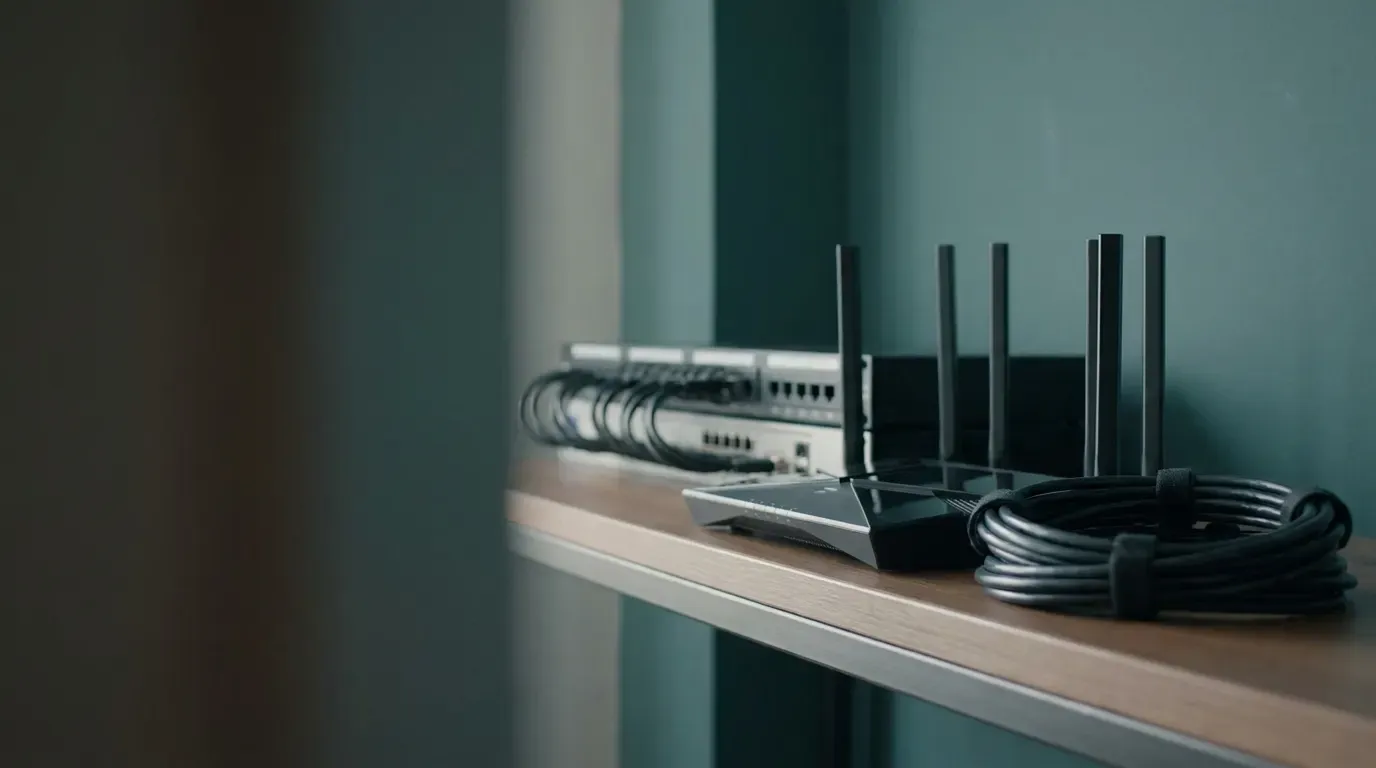
Eine Fritzbox richten Sie in vier Schritten ein. Box anschließen, im Browser fritz.box aufrufen, das Gerätepasswort vom Aufkleber an der Unterseite eingeben und dem Assistenten folgen. Bei DSL erkennt die Box viele Anbieter automatisch, bei Kabel muss sie einmal beim Anbieter aktiviert werden, bei Glasfaser braucht sie je nach Anschluss die Modem-ID. Zum Schluss WLAN-Namen und WLAN-Passwort ändern und die automatischen Updates einschalten.
Passende Leistung dazu: Zu Netzwerk & WLAN
Bevor Sie anfangen: Das muss bereitliegen
Zwei Dinge entscheiden darüber, ob die Einrichtung 20 Minuten dauert oder einen Abend kostet. Erstens die Zugangsdaten Ihres Anbieters aus dem Anschreiben zur Anschaltung (bei manchen Anbietern braucht es sie nicht, schaden kann das Blatt trotzdem nicht). Zweitens der Aufkleber an der Unterseite der Fritzbox, dort stehen das Gerätepasswort und der WLAN-Schlüssel ab Werk.
Schritt 1: Anschließen, je nach Anschlussart
- DSL: Das graue DSL-Kabel von der Telefondose in die Buchse „DSL” der Fritzbox. Mehr Verkabelung braucht es nicht.
- Kabel (Vodafone & Co.): Das Koaxialkabel an die Multimediadose, die passende Fritzbox (Cable-Modell) daran. Die Box muss einmalig beim Anbieter aktiviert werden, das geht online im Kundenportal mit den Gerätedaten vom Aufkleber der Box (je nach Anbieter Seriennummer oder Modem-Kennung).
- Glasfaser: Entweder hängt die Fritzbox per LAN-Kabel am Glasfaser-Modem des Anbieters, oder ein Fiber-Modell steckt direkt an der Glasfaserdose. Manche Anbieter verlangen dabei eine Modem-ID, die Sie im Anschreiben finden und in der Box eintragen.
Danach Strom anstecken und der Box zwei, drei Minuten Zeit geben, bis die Power-LED dauerhaft leuchtet.
Schritt 2: fritz.box öffnen und dem Assistenten folgen
Verbinden Sie Rechner oder Handy mit dem WLAN vom Aufkleber (oder per LAN-Kabel) und tippen Sie im Browser fritz.box in die Adresszeile. Nach der Anmeldung mit dem Gerätepasswort startet der Einrichtungsassistent. Er fragt Anbieter und Zugangsdaten ab, bei vielen DSL-Anschlüssen erkennt er den Anbieter von selbst. Am Ende steht der Verbindungstest, danach ist die Box online.
Schritt 3: WLAN-Name und Passwort ändern
Die Werkseinstellungen funktionieren, aber der WLAN-Schlüssel vom Aufkleber ist jedem zugänglich, der die Box einmal in der Hand hatte. Unter WLAN, Funknetz vergeben Sie einen eigenen Namen, unter WLAN, Sicherheit ein eigenes Passwort mit mindestens 16 Zeichen. Danach einmal alle Geräte neu verbinden, das ist normal.
Schritt 4: Updates automatisch, Telefon optional
Unter System, Update stellen Sie die Fritzbox so ein, dass sie neue FritzOS-Versionen automatisch installiert. Das schließt Sicherheitslücken, ohne dass Sie daran denken müssen. Wer über den Anschluss telefoniert, trägt unter Telefonie, Eigene Rufnummern die Nummern ein, bei den großen Anbietern holt sich die Box die Daten meist selbst.
Wenn danach das WLAN trotzdem lahmt
Eine sauber eingerichtete Fritzbox heißt noch nicht, dass das Funknetz bis ins Dachgeschoss trägt. Steht die Box im Keller neben dem Glasfaser-Abschluss, verschenkt sie den Großteil ihrer Reichweite. Woran das liegt und was dauerhaft hilft, steht in unseren Ratgebern zu WLAN-Problemen und zum schlechten WLAN trotz Glasfaser. Und wenn das Netz im ganzen Haus tragen soll, übernehmen wir Einrichtung und Ausleuchtung vor Ort.
Das Netz soll im ganzen Haus tragen?
Wir richten Router, WLAN und Telefonie komplett ein und messen, wo das Signal wirklich ankommt. Vor Ort zwischen Koblenz, Neuwied und Bonn.

Inhaber von IT Service Wagner in Rheinbrohl, seit über 15 Jahren in der IT. Repariert, vernetzt und betreut Rechner zwischen Koblenz, Neuwied und Bonn. Mehr über uns