PC friert ein: Die Ursachen hinter dem eingefrorenen Bildschirm
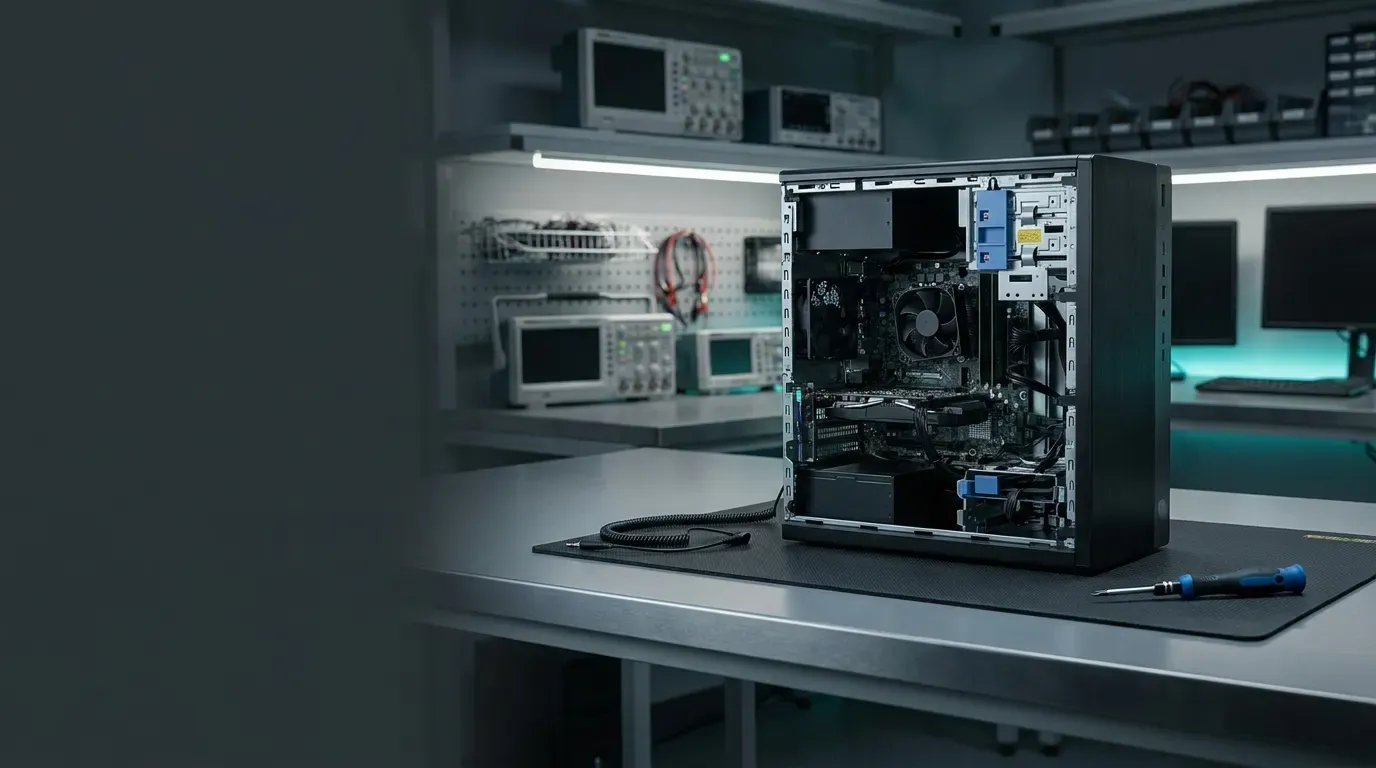
Reagiert der Rechner gerade auf nichts mehr, hilft der Notausgang: Einschaltknopf fünf bis zehn Sekunden gedrückt halten, danach neu starten. Ob dahinter Software oder Hardware steckt, verrät das Muster. Friert der Rechner nur in einem bestimmten Programm ein, ist meist dieses Programm oder sein Treiber die Ursache. Friert er unter Last ein, etwa bei Spielen oder Videos, deutet das auf Überhitzung. Friert er dagegen völlig zufällig ein, geraten Arbeitsspeicher und Datenträger in Verdacht, und spätestens bei Klick- oder Kratzgeräuschen aus dem Gehäuse gehört sofort eine Datensicherung angelegt.
Läuft der Rechner zwischen den Aussetzern normal, finden wir die Ursache per Fernwartung, mit Blick in Protokolle und Diagnosedaten.
Das Muster verrät die Ursache
Falls der Bildschirm in diesem Moment eingefroren ist: Halten Sie den Einschaltknopf fünf bis zehn Sekunden gedrückt, bis das Gerät ausgeht, und starten Sie neu. Als Dauerlösung taugt das nichts, als Notausgang schon.
Ein einfrierender Rechner wirkt willkürlich, folgt aber fast immer einem Muster. Bevor Sie irgendetwas tauschen oder neu installieren, beobachten Sie drei Dinge. Wann friert er ein, was lief dabei, und kommt er von selbst zurück? Mit diesen Antworten sortiert sich der Verdacht von allein.
Muster 1: Immer im selben Programm
Friert der Rechner nur im Browser, nur im Spiel oder nur in einer Anwendung ein, gehört der Verdacht dem Programm und seinen Treibern. Aktualisieren Sie das Programm und, bei allem, was Grafik nutzt, den Grafiktreiber direkt vom Hersteller (nicht über Windows Update, das liefert oft ältere Stände). Hilft das nicht, das Programm einmal sauber deinstallieren und neu aufsetzen.
Muster 2: Unter Last, nach einigen Minuten
Wird der Rechner erst warm und friert dann ein, spricht viel für Überhitzung. Prozessor und Grafikkarte drosseln sich bei Hitze erst, bei kritischen Temperaturen steht das System still. Hörbar wird das an Lüftern, die dauerhaft auf Hochtouren laufen. Ursache ist in den meisten Fällen Staub im Kühler oder ausgetrocknete Wärmeleitpaste, bei Laptops nach drei, vier Jahren fast schon Verschleißteil. Die Reinigung gehört in geübte Hände, gerade bei Laptops, und ist Teil der Computer-Reparatur.
Muster 3: Völlig zufällig, auch im Leerlauf
Zufällige Aussetzer zeigen auf Arbeitsspeicher, Datenträger oder Netzteil. Zwei Prüfungen kosten nichts:
- Windows-Speicherdiagnose (im Startmenü nach „Speicherdiagnose” suchen) testet den Arbeitsspeicher beim nächsten Neustart.
- Zustand des Datenträgers: Sekundenlange Totalaussetzer mit anschließendem Weiterlaufen sind das typische Verhalten einer sterbenden Festplatte. Bei Klick- oder Schleifgeräuschen gilt Alarmstufe, zuerst die Daten sichern, dann prüfen lassen. Warum jeder weitere Betrieb schadet, erklärt der Ratgeber zur Datenrettung von defekten Festplatten.
In die Windows-Ereignisanzeige schauen lohnt ebenfalls (im Startmenü nach „Ereignisanzeige“ suchen), dort hinterlassen Abstürze Einträge mit Zeitstempel und Quelle. Das Auslesen und Deuten dieser Protokolle übernehmen wir gern per Fernwartung.
Wovon wir abraten
Windows auf Verdacht neu zu installieren ist beim Einfrieren der teuerste Blindflug. Steckt Hitze, RAM oder die Festplatte dahinter, friert auch das frische Windows ein, nur dass jetzt zusätzlich die Einrichtung von vorn beginnt. Erst die Ursache, dann die Maßnahme. Bleibt der Rechner ganz aus statt nur stehen, ist das ein anderes Fehlerbild, dafür gibt es den Ratgeber PC geht nicht mehr an.
Lieber vor Ort? Zwischen Koblenz und Bonn kommen wir zu Ihnen: Zur Computer-Reparatur

IT-Dienstleister aus Rheinbrohl mit über 15 Jahren IT-Erfahrung im Mittelstand. Repariert, vernetzt und betreut Rechner und Betriebe zwischen Koblenz, Neuwied und Bonn. Mehr über uns